
En el post de hoy, vamos a ver los pasos a seguir para poder realizar la exportación desde SAC al sistema SAP BW independientemente de que sea BW o BW/4. El posible caso de uso es la planificación en SAC y que los datos de planificación se lleven hasta el BW para poder seguir realizando seguimientos etc
A tener en cuenta, para poder realizar la exportación tendremos que tener una conexión habilitada de tipo ODATA para realizarlo y algunos pasos más, quieres ver como??

Conexión OData
Debemos tener una conexión de tipo OData (Open Data Protocol), esto nos permitirá poder reescribir los datos en nuestro ADSO .
En este blog nos explican como realizar la integración:
SAP Business Warehouse
Una vez que tenemos la conexiones habilitadas tenemos que revisar que el ADSO donde tenemos que reescribir los datos está habilitado. Para esto tenemos que marcar como «Write Interface-Enable». La opción de «Write Change Log» dependerá si es necesaria para llevar las modificaciones a otros destinos.

Por el momento la exportación de no admite características de tiempo de calendario fiscal. Los datos de período contable en SAP Analytics Cloud se convierten en datos de mes natural durante la exportación.
Para que el proceso de exportación sea correcto, debe haber miembros de datos maestros en SAP Business Warehouse.
Para que el ADSO este disponible en la exportación tiene que incluir en la tabla
RSBPC_ODATA_V_EX
SAP Analytics Cloud

Tareas de importación/exportación
Con la solución de exportación integrada, se debe configurar las preferencias del modelo. En la sección Datos y rendimientos de las preferencias, active Activar exportación antigua. Esto es necesario para las exportaciones a sistemas como SAP BPC, SAP S/4 HANA y SAP Business Warehouse.

Exportar datos de transacción
Una vez configurada la conexión y completadas las configuraciones necesarias, puede crear la tarea de exportación en SAP Analytics Cloud. Algunos de los pasos son los mismos que para importar datos. Por ejemplo, seleccione la conexión, seleccione los datos de destino y asigne los datos.
Al seleccionar la exportación seleccionamos Odata
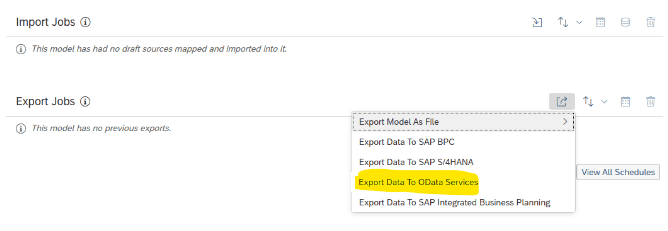
Cuando seleccionamos la conexión creada en SAC nos aparecen los ADSO que estén disponibles, aquellos introducidos en la tabla RSBPC_ODATA_V_EX
Dimensiones de asignación
Algunas dimensiones de destino se asignan automáticamente a la dimensión de origen.

Es importante verificar la exactitud de todas las dimensiones de destino. Cuando la dimensión de destino no se ha asignado, debemos seleccionar una dimensión de origen de la lista desplegable de valores.

Si no existe ningún valor de origen en la dimensión de origen, seleccione No asignado y seleccione una constante en el campo Valor predeterminado.

Asigne la versión de origen a la versión de SAP Business Warehouse de destino. Sin embargo, recuerde que la exportación solo admite versiones públicas.

Si la clave de moneda está en blanco en la dimensión de destino, debe sustituirla por un valor predeterminado como USD.

Asignación de indicadores
Solo se puede exportar un indicador por trabajo de exportación.

Método de exportación
Las selecciones Depurar y sustituir controlan la región de datos que se sobrescribe en el ADSO de destino.

Con esto conseguiremos exportar los datos desde SAC a nuestro sistema SAP Business Warehouse.
Espero que os sirva
 Óscar Gómez Huertas - Consultor SAP