SAC, Como cambiar datos transaccionales con atributos de dimensión. Fórmula avanzada

Hola, hoy vamos hablar de como cambiar datos que tenemos guardados en un modelo de Planning en SAC con los atributos de una dimensión.

Seguro que, os ha ocurrido, tener datos en un modelo que no corresponden a los que se tienen en el maestro, esto puede ser una situación normal, datos históricos, pero también puede pasar que queramos cambiarlos por los atributos del maestro de una dimensión. ¿Cómo podríamos hacerlo?

Situación:

Tenemos un modelo de planificación donde uno o varios de sus dimensiones también es atributo de otro de las dimensiones que tenemos en el modelo. El usuario de negocio se da cuenta que necesita cambiar estos datos del modelo de planificación ya que en el reporting e incluso en accesos por autorización no son los correctos. Solicita poder cambiar estos datos del modelo según el valor del dato maestro. Por ejemplo, cambiar, la persona responsable y cliente, que están en el modelo de planificación, por la persona responsable y cliente que están como atributo de la dimensión de proyecto. La persona responsable además es Objeto de Autorización.

¿Cómo lo hacemos?

Para poder solucionarlo y que el usuario tuviese una pantalla de selección, sin realizarlo con una aplicación, es decir, hacerlo desde una historia, fue crear un Data Action con un paso de fórmula. Este Data Action, solicita el proyecto como selección y cambia los valores del modelo de planificación con los atributos que tiene el proyecto. Para esto, usamos fórmula avanzadas

Creamos una historia donde la primera pestaña tiene acceso al maestro de proyectos, es decir, añadimos un hiperlink a la dimensión de proyecto para que pudiese, primero, modificar los valores en la dimensión. Algo sencillo y rápido, sin necesidad de crearse aplicación.

La siguiente pestaña tenemos una el modelo de planificación con la visualización por tabla, mostrando los campos de Proyecto / Persona responsable/Cliente pero para poder que los valores de la dimensión y el dato del modelo son diferentes, en la dimensión de Proyecto, mostramos los atributos de Proyecto — Persona responsable y Cliente.

Creamos un Data Action solicitando el proyecto donde se tiene que cambiar los datos del modelo por los atributos de la dimensión de proyecto

Fórmula:

Por cada ratio del modelo, tenemos dos variables numéricas, la primera guardamos los valores del modelo de planificación. En la segunda, guardamos lo mismo pero, con los valores de atributo de la dimensión proyecto.

Guardamos en el modelo los valores pero con el valor de los atributos de la dimensión del proyecto.

Comprobación, si el valor buscado es el mismo que el valor cambiado, borramos el valor dentro del modelo y guardamos los valores que teníamos en la segunda variable, que son los valores que tiene con los atributos de la dimensión del proyecto.

Código:

// Según la selección de la versión y el tiempo, se modificará cada // línea del modelo según el atributo
// del proyecto. Estas modificaciones no son masivas y están 
// localizadas por cada proyecto
// los datos a modificar son el Cluster y el cliente, tanto en 
// ingresos como en gastos
CONFIG.TIME_HIERARCHY = CALENDARYEAR
CONFIG.GENERATE_UNBOOKED_DATA = OFF
// Región de datos a la que realizar la modificación
MEMBERSET [d/Measures] = «Amount»
// MEMBERSET [d/Date] = («Time1», «Time2»)
MEMBERSET [d/PD_PR_PROJECT] = %P_PROJECT%
VARIABLEMEMBER #AMOUNT1 OF [d/Measures]
VARIABLEMEMBER #AMOUNT2 OF [d/Measures]


// Recogemos en una variable el valor actual que tiene el proyecto
DATA([d/Measures] = #AMOUNT1, [d/Date] = [d/Date], [d/PD_PR_PROJECT] = [d/PD_PR_PROJECT], [d/PD_CLUSTER] = [d/PD_CLUSTER],
[d/PD_PR_ACCOUNT] = [d/PD_PR_ACCOUNT], [d/PD_RECORD_TYPE] = [d/PD_RECORD_TYPE], [d/PD_CUSTOMER] = [d/PD_CUSTOMER],
[d/PD_CONCEPT] = [d/PD_CONCEPT], [d/PD_POSITION] = [d/PD_POSITION], [d/PD_CURRENCY] = [d/PD_CURRENCY]) =
RESULTLOOKUP([d/Measures] = «Amount», [d/Date] = [d/Date], [d/PD_PR_PROJECT] = [d/PD_PR_PROJECT], [d/PD_CLUSTER] = [d/PD_CLUSTER],
[d/PD_PR_ACCOUNT] = [d/PD_PR_ACCOUNT], [d/PD_RECORD_TYPE] = [d/PD_RECORD_TYPE], [d/PD_CUSTOMER] = [d/PD_CUSTOMER],
[d/PD_CONCEPT] = [d/PD_CONCEPT], [d/PD_POSITION] = [d/PD_POSITION], [d/PD_CURRENCY] = [d/PD_CURRENCY])

// RATIO Nº 2 DONDE SE AGREGA LA MISMA RELACIÓN PERO CON EL 
// ATRIBUTO DEL PROYECTO, del cliente, persona responsable
DATA([d/Measures] = #AMOUNT2, [d/Date] = [d/Date], [d/PD_PR_PROJECT] = [d/PD_PR_PROJECT], [d/PD_CLUSTER] = [d/PD_PR_PROJECT].[p/PD_CLUSTER],
[d/PD_PR_ACCOUNT] = [d/PD_PR_ACCOUNT], [d/PD_RECORD_TYPE] = [d/PD_RECORD_TYPE], [d/PD_CUSTOMER] = [d/PD_PR_PROJECT].[p/PD_CUSTOMER],
[d/PD_CONCEPT] = [d/PD_CONCEPT], [d/PD_POSITION] = [d/PD_POSITION], [d/PD_CURRENCY] = [d/PD_CURRENCY]) =
RESULTLOOKUP([d/Measures] = #AMOUNT1, [d/Date] = [d/Date], [d/PD_PR_PROJECT] = [d/PD_PR_PROJECT], [d/PD_CLUSTER] = [d/PD_CLUSTER],
[d/PD_PR_ACCOUNT] = [d/PD_PR_ACCOUNT], [d/PD_RECORD_TYPE] = [d/PD_RECORD_TYPE], [d/PD_CUSTOMER] = [d/PD_CUSTOMER],
[d/PD_CONCEPT] = [d/PD_CONCEPT], [d/PD_POSITION] = [d/PD_POSITION], [d/PD_CURRENCY] = [d/PD_CURRENCY])

// LINEA BUENA DONDE ME GUARDA LOS DATOS ACTUALES Y CAMBIA EL
// Cliente y la persona responsable
DATA([d/Measures] = «Amount», [d/Date] = [d/Date], [d/PD_PR_PROJECT] = [d/PD_PR_PROJECT], [d/PD_CLUSTER] = [d/PD_PR_PROJECT].[p/PD_CLUSTER],
[d/PD_PR_ACCOUNT] = [d/PD_PR_ACCOUNT], [d/PD_RECORD_TYPE] = [d/PD_RECORD_TYPE], [d/PD_CUSTOMER] = [d/PD_PR_PROJECT].[p/PD_CUSTOMER],
[d/PD_CONCEPT] = [d/PD_CONCEPT], [d/PD_POSITION] = [d/PD_POSITION], [d/PD_CURRENCY] = [d/PD_CURRENCY]) =
RESULTLOOKUP([d/Measures] = «Amount», [d/Date] = [d/Date], [d/PD_PR_PROJECT] = [d/PD_PR_PROJECT], [d/PD_CLUSTER] = [d/PD_CLUSTER],
[d/PD_PR_ACCOUNT] = [d/PD_PR_ACCOUNT], [d/PD_RECORD_TYPE] = [d/PD_RECORD_TYPE], [d/PD_CUSTOMER] = [d/PD_CUSTOMER],
[d/PD_CONCEPT] = [d/PD_CONCEPT], [d/PD_POSITION] = [d/PD_POSITION], [d/PD_CURRENCY] = [d/PD_CURRENCY])
//———————————————————————————–
//HACEMOS LA COMPARACION DE LOS VALORES Y VOLVEMOS A CREAR EL VALOR
// CON LOS ATRIBUTOS
//———————————————————————————–
IF RESULTLOOKUP([d/Measures] = #AMOUNT2, [d/Date] = [d/Date], [d/PD_PR_PROJECT] = [d/PD_PR_PROJECT], [d/PD_CLUSTER] = [d/PD_PR_PROJECT].[p/PD_CLUSTER],
[d/PD_PR_ACCOUNT] = [d/PD_PR_ACCOUNT], [d/PD_RECORD_TYPE] = [d/PD_RECORD_TYPE], [d/PD_CUSTOMER] = [d/PD_PR_PROJECT].[p/PD_CUSTOMER],
[d/PD_CONCEPT] = [d/PD_CONCEPT], [d/PD_POSITION] = [d/PD_POSITION], [d/PD_CURRENCY] = [d/PD_CURRENCY]) =
RESULTLOOKUP([d/Measures] = #AMOUNT1, [d/Date] = [d/Date], [d/PD_PR_PROJECT] = [d/PD_PR_PROJECT], [d/PD_CLUSTER] = [d/PD_CLUSTER],
[d/PD_PR_ACCOUNT] = [d/PD_PR_ACCOUNT], [d/PD_RECORD_TYPE] = [d/PD_RECORD_TYPE], [d/PD_CUSTOMER] = [d/PD_CUSTOMER],
[d/PD_CONCEPT] = [d/PD_CONCEPT], [d/PD_POSITION] = [d/PD_POSITION], [d/PD_CURRENCY] = [d/PD_CURRENCY]) THEN
DELETE()
DATA([d/Measures] = «Amount») = RESULTLOOKUP([d/Measures] = #AMOUNT2, [d/Date] = [d/Date], [d/PD_PR_PROJECT] = [d/PD_PR_PROJECT], [d/PD_CLUSTER] = [d/PD_CLUSTER],
[d/PD_PR_ACCOUNT] = [d/PD_PR_ACCOUNT], [d/PD_RECORD_TYPE] = [d/PD_RECORD_TYPE], [d/PD_CUSTOMER] = [d/PD_CUSTOMER],
[d/PD_CONCEPT] = [d/PD_CONCEPT], [d/PD_POSITION] = [d/PD_POSITION], [d/PD_CURRENCY] = [d/PD_CURRENCY])
ENDIF

Espero que os sirva

Seguir avanzando, saber es bueno y también, saber quién sabe, puede ayudarnos

SAP ANALYTICS CLOUD 2023.07

Hola, volvemos a la carga escribiendo con las mejoras que nos va proporcionando SAC y vamos a desgranar algunas de las que tenemos en la nueva Release 2023.07. Nos encontramos en las áreas, Administration, Data Integration, Planning (Allocations in Data Actions, Data Locking Step in Multiaction, BPC Live Connection) Dashboard and Story, Data Modeling, Data Analyzer, Collaboration,.. son bastante mejoras que tenemos seguir teniendo en cuenta para nuestros proyectos, las vemos? .

Dashboard and Story Design

Dentro de este apartado podemos destacar las siguientes:

Vertical Filter Experience for Story Designers

La barra de filtro vertical en la experiencia de historia optimizada nos permite cambiar la orientación del panel de filtro entre horizontal y vertical. La orientación de la barra de filtro vertical ahora es compatible en el modo de edición. La orientación guardada en el modo de edición define la orientación predeterminada al abrir en el modo de vista.

Fuente SAP

Expand and Drill Hierarchy Levels (SAP BW) & Sort Members in Filters (SAP BW)

Con la conexión Live de BW mejorar el acceso a las jerarquías que están definidas, vamos a poder poder

  • Interactuar directamente con un punto de datos para desglosar o establecer un nivel de jerarquía utilizando el menú contextual para elegir jerarquías
  • Los miembros en la historia, la página y los filtros locales se pueden ordenar en orden ascendente o descendente
  • Si hay jerarquías, los nodos principales se ordenarán primero y luego los nodos secundarios se ordenarán dentro de cada padre.
  • El orden de clasificación también respetará la visualización como opciones que se establecen (es decir, si los miembros se muestran en ID, entonces el orden de clasificación se basará en ID)

Data Analyzer

Siguen con la mejora del Data Analyzer y tenemos las siguientes mejoras muy interesante para que el usuario pueda comprobar los datos y analizarlos como en una tabla dinámica

Enterprise Planning

Dentro de las que son de planning podemos destacar:

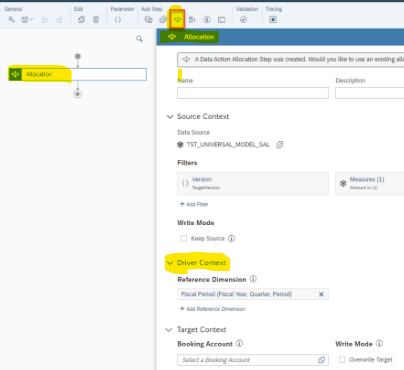
Data Actions – Integration of Allocation Design Time, podemos crear un paso para los Allocation dentro de los Data Actions con las reglas de asignación requeridas. En los Data Actions que ya tengamos es posible añadirla sin tener que crear ningún Data Actions nuevo.

Fuente SAP

Multi Actions – Data Locking Step podemos agregar pasos de bloqueo de datos para proteger los datos de cambios no deseados a través de acciones múltiples, ya sea desde una historia, calendario o el diseñador de aplicaciones. Las acciones múltiples con paso de bloqueo de datos simplifican el flujo de trabajo para los planificadores a una sola acción para el proceso complejo. Los usuarios tendrán la capacidad de bloquear los datos después de la ejecución de una lógica de cálculo específica (es decir, acciones de datos, asignaciones, pronósticos predictivos).

Fuente SAP

BPC live connection: Universal Display Hierarchy should be supported in grid Cuando creemos una query de planning con Universal Display Hierarchy (UDH) activada, los usuarios de planificación pueden usar capacidades de planificación, como ingresar datos, en una tabla creada en un modelo de conexión en vivo de SAP BPC. Para ello se debe activar la Jerarquía de Visualización Universal en su consulta subyacente.

Fuente SAP

Espero que os sirva

Seguir avanzando, saber es bueno y también, saber quién sabe, puede ayudarnos

SAP ANALYTICS CLOUD ANALYTICS DESIGNER

Hola, hoy vamos a ver que es SAP Analytics Cloud, Analytics Designer, cuando lo debemos usar y como, las diferencias entre historias y aplicaciones.

También os dejo varios Link de ayuda, webinar y blog que nos pueden ayudar, comenzamos??

Antes de comenzar podemos preguntarnos ¿Qué es una aplicación analítica? Una aplicación analítica es aquella que presenta los datos en varias formas, nos permite navegar por ellos y poder planificar (muy importante en SAC para hacer aplicaciones mucho mas flexibles). Las aplicaciones analíticas pueden ser desde simples, muestran datos estáticos, hasta aplicaciones altamente personalizadas y guiadas, tanto visuales como de planificación. Estas aplicaciones personalizadas pueden contener muchas opciones para explorar y navegar por los datos, cambiar las visualizaciones y navegar por varias páginas o áreas.

¿Qué es Analytics Designer?

Analytics Designer es la funcionalidad de SAC que nos permite crear aplicaciones analíticas. Tenemos un entorno de diseño dedicado en SAC para crear aplicaciones. En Analytics Designer, podemos usar secuencias de comandos, extensiones, datos y widgets visuales para crear cuadros de mando, aplicaciones de planificación y aplicaciones predictivas. Analytics Designer aprovecha todos los servicios de la plataforma ya integrados en SAC, como la conectividad de datos, la preparación de datos, la programación y la gestión del ciclo de vida, por nombrar algunos. Analytics Designer también se integra con Business Intelligence, Augmented Analytics y Enterprise Planning.  Analytics Designer, tiene más flexibilidad para crear tableros sofisticados e interactivos, así como aplicaciones analíticas y de planificación que cuando lo realizamos con una historia.

¿Qué podemos hacer con las aplicaciones analíticas que no podemos hacer con las historias?

Una historia se crea en un flujo de trabajo de autoservicio y puede estar compuesta por varios widgets y una gran cantidad de funcionalidad configurada. En la creación de la historia esta diseñada para que presente datos de forma fácil. Sin embargo, la personalización se limita en el entorno de diseño de la historia. Una aplicación analítica, normalmente, contiene alguna lógica personalizada, esto lo conseguimos con la ayuda de scripts, estos scripts se realizan Javasript. Con las aplicaciones analíticas hay mucha más flexibilidad para implementar un comportamiento personalizado. Se requiere un nivel de conocimientos de programación. Aquí es donde entra el rol de Analytics Designer.

¿Cuándo debemos utilizar Analytics Designer?

Entendemos que tenemos que utilizar Analytics Designer cuando tengamos un especificación del cliente que no podamos realizar con las historias, cuando sea algo mucho más guiado y con lógica, y está lógica la podamos resolver con scripting. Aplicaciones típicas donde tengamos controles de interfaz de usuario (botones, casillas de verificación, menús desplegables, etc.), también el proceso de planificación podremos realizar aplicaciones mucho mas flexibles, que se comuniquen con otros sistemas, SAP BW/BPC, SAP S/4 HANA, recibiendo y enviando datos, por medio de ODATA. Aplicaciones que estén embebidas dentro de una página web. Una parte importante en SAC podría ser también el uso de «Data Change Insights», para poder tener avisos de datos que hayan cambiado y ser comunicados a los usuarios, las ALERTAS, de esto podremos hablar en otro post.

Como podéis comprobar, Analytics Designer, nos puede ayudar en todo tipo de aplicaciones, eso si, necesitaremos de un perfil / rol, que nos ayude a realizar como queremos la aplicación.

Links de Ayuda

Estos link os pueden ayudar a comprender como podemos y debemos, realizar buenas aplicaciones con Analytics Designer en SAP Analytics Cloud

Ayuda de SAP, muy útil con ejemplos y buenas practicas

https://help.sap.com/docs/SAP_ANALYTICS_CLOUD/00f68c2e08b941f081002fd3691d86a7/25a3b8d145864d7faf7447b916e492e7.html

openSAP, en el último curso en la semana 5 tenemos varios videos y ejercicios que nos ayudaran.

https://open.sap.com/courses/sac5/items/56DGfL7JdjNJcTOWnDlqao

También podemos comenzar en la página Developers.sap.com, en un tutorial guiado para comenzar a practicar.

https://developers.sap.com/tutorials/sac-analytics-designer-intro-1-introduction.html

En el webinar de Jie Deng, donde nos introduce y hace una presentación de Analytics Designer

 “Introducing the Highlights of Analytics Designer in SAP Analytics Cloud”

En este Blog de, Zarmina Khan, explica muy bien todo el webinar

https://blogs.sap.com/2020/09/19/the-highlights-of-analytics-designer-in-sap-analytics-cloud/

También tenemos el libro Developers Hand Book de Analytics Designer en

Developers Hand Book SAC Analytics Designer

Espero que os sirva

Seguir avanzando, saber es bueno y también, saber quién sabe, puede ayudarnos

SAP ANALYTICS CLOUD Q3.2022

Hola, ya tenemos Q3.2022 y vamos a destacar todas las mejoras que nos han ido descubriendo durante estos meses .

Destacan varias, tendremos la posibilidad de tener los maestros en distintos idiomas, ocultar los miembros que no estén en una jerarquía, cancelar acciones de datos en el monitor, importar datos en un Data Actions, ejecutar acciones de datos en Excel, filtro en medidas..

Os dejo el enlace con el video que explica todas las mejoras de Q3.2022

También el link donde explican cada uno de estos avances.

https://blogs.sap.com/2022/08/05/whats-new-in-sap-analytics-cloud-and-sap-digital-boardroom-q3-2022/#12

Measure Based Filter and Hyperlinking in Optimized Story Experience

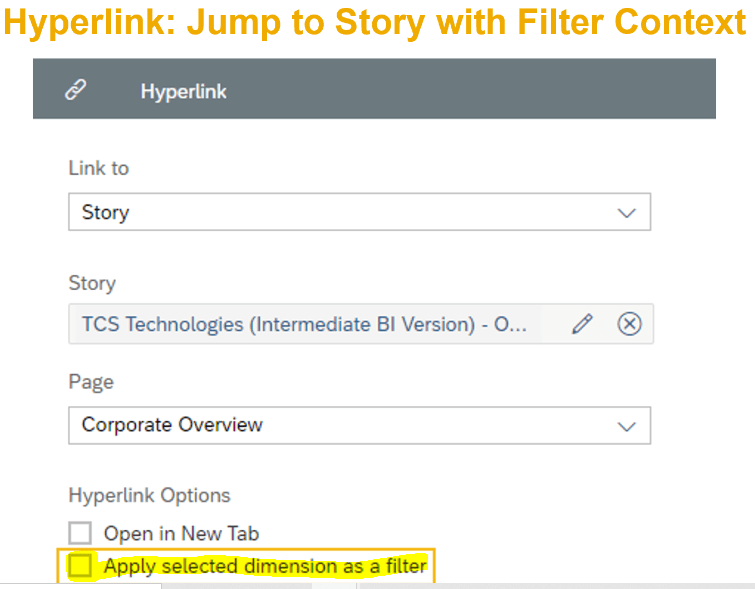
En la experiencia de historia optimizada* ahora admite filtros basados ​​en medidas y la capacidad de hipervínculo para saltar a la historia con contexto de filtro.

El filtro basado en medidas requiere una versión EPMMDS mínima de 1.00.202202.09.1647472964 que es compatible con SAP HANA 2.00.059.02.1647435895 .

Podremos realizar un salto a la historia con contexto de filtro a través de un hipervínculo. Tenemos que tener en cuenta que el contexto del filtro no se aplica cuando la historia del modo clásico tiene un hipervínculo a la historia optimizada o viceversa.

Fuente SAP Analytics Cloud

Multi-Language Support for Master Data 

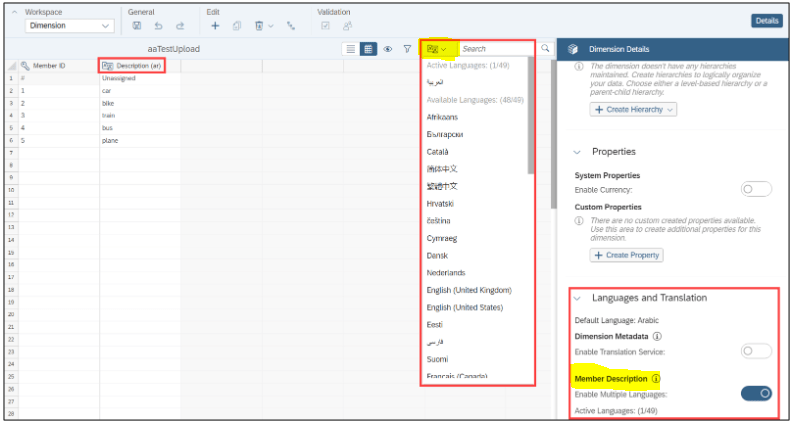
Ya tenemos disponible la opción de tener las descripciones de dimensiones públicas en varios idiomas, en concreto, hasta 49 idiomas diferentes. Esto era algo de esperar y que por fin ha llegado!!!.

Se hace ingresando manualmente el texto en otros idiomas, no es una función de traducción automática sobre la marcha. La compatibilidad con varios idiomas se puede habilitar desde el panel «Detalles de la dimensión» de una dimensión pública. ( SAP Roadmap Explorer ) ( Vídeo )

Fuente SAP Analytics Cloud

Parent-Child Hierarchy: Hide the “Not in Hierarchy” node

Ahora podemos ocultar el nodo «No en jerarquía» para las dimensiones genéricas y de organización, aunque no todos los miembros tengan asignado un elemento principal. Cuando está desactivado, el nodo «No en la jerarquía» se ocultará en el Modelador y en la historia (selectores de miembros, filtros, etc.).

Fuente SAP Analytics Cloud

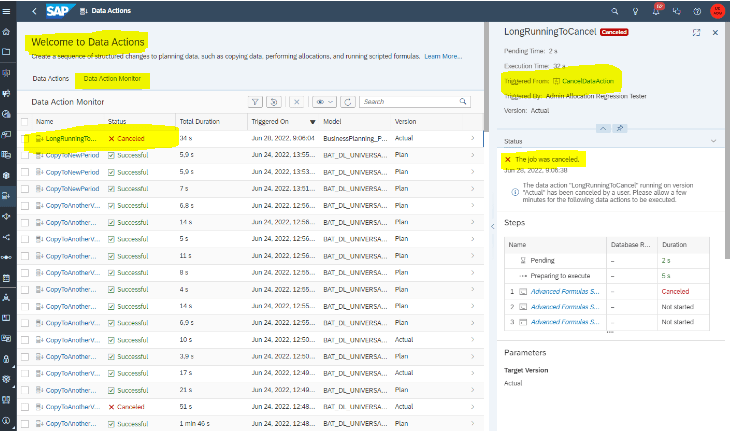
Abort Running Data Actions 

Los usuarios de planificación ahora pueden cancelar las acciones de datos en ejecución a través del Monitor de acción de datos. Esto aumenta la capacidad de cancelar acciones de datos pendientes, lo que significa que los usuarios ahora pueden cancelar acciones de datos independientemente del estado (pendiente o en proceso). ( SAP Roadmap Explorer ) ( Vídeo ).

Fuente SAP Analytics Cloud

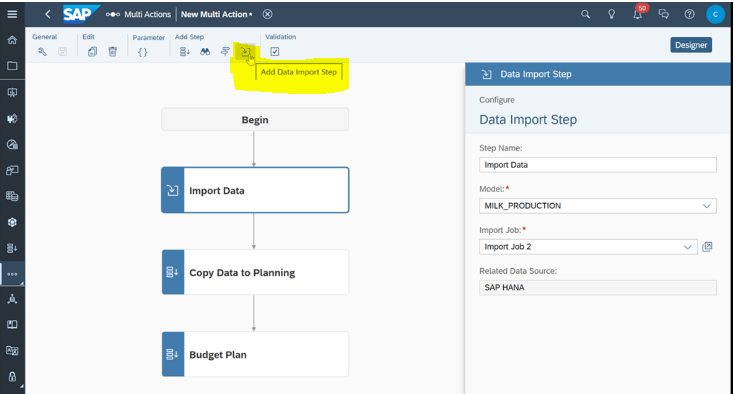
Data Acquisition Step Type within Multi Actions 

Los planificadores pueden simplificar los flujos de trabajo definiendo los pasos de importación de datos en una acción múltiple. La acción múltiple se puede activar desde la historia, el calendario o el Diseñador de aplicaciones. Esto agrega un valor significativo ya que el paso de múltiples acciones con importación de datos simplifica el flujo de trabajo para los planificadores a una sola acción para múltiples pasos de planificación, y también hace que las operaciones del usuario final sean más convenientes. ( SAP Roadmap Explorer ) ( Vídeo )

Para obtener más detalles, consulte esta publicación de blog de Sarau Shen

Fuente SAP Analytics Cloud

Espero que os sirva

Seguir avanzando, saber es bueno y también, saber quién sabe, puede ayudarnos

openSAP Become and Augmented BI Expert. Week 4 Augmented Analytics

Hello, we continue in week 4, in which if you want to know everything we can do with Search Insight, Smart Discovery and predictive scenarios such as Forecasting , Classification and Regression, this is your week !!!.

I think it is a very interesting week to be able to practice with predictive scenarios, which can serve as an example for the projects we are doing. We must remember that we can apply it to our planning processes.

Continue?

Search to insight

We start with the option of Search to Insight, search for results with natural language.  In this video they explain what options the user has to be able to ask SAC for the data and how SAC returns this data. For this we have to follow some conditions and restrictions to reach the result that the user needs. It’s NOT just asking…

This option works with both purchased models and Live, BW, HANA, S/4 HANA models.  Not in all models we can ask but those that are indexed and the most important thing is that it respects the authorizations both those of SAC and those of the Live connections.  In the video they give us a series of recommendations that we must follow.  Smart to Insight is an interesting option for the end user. Advisable.

Improve your data understanding with in-story augmented insights

We continue with Smart Insights within our stories and how we can get the «hidden» data, who are the most relevant contributors, The why sales are higher?, how the data changes. They explain how we can configure Smart Insights, to exclude dimensions or even values of a dimension. Realize more dynamic Insights.

Enable Smart Insights for SAP HANA Live connection, enable automatic forecasting in time series charts, line charts, or schedule tables with the click of a button.

Automated data exploration with smart discovery

With this video we will understand and how to use, Smart Discovery.  They explain that Smart Discovery is the automated data exploration capability that allows our user to use machine learning to answer a business question.  The good thing about this is that it can be applied directly to BI data and does not require any external data preparation. Smart Discovery can be run from within a story or directly from the homepage when creating a new story. It all starts with defining the business question we want to answer. The business question is described as a destination, which is the dimension or indicator in the data we want to understand, and an entity, which is the object in the data around which we want to perform our analysis.

Once the question is asked, a series of pages appear, the first is a summary page that offers a high-level view of the data relevant to your question. The second page shown is the key  influencing factors. The third of those values that are unexpected and a last page of simulation allows the user to interact with the influencing factors directly. It really is interesting and how we can give more autonomy to the end user.

Prepare the right data for predictive scenarios

In the following video they explain how we can use predictive scenarios, the idea of predictive scenarios is to bring the power of machine learning automation to planners and end users.  Without having to have the intervention of a data scientist. Depending on the data, we have different scenarios, if they are data, revenue or cost forecast, we will use time series, business results values, if they use regression or if we want to anticipate the behavior of the client or employee, they can take advantage of the classification.

The options we have where to apply these scenarios are three, planning, acquired data and for data sets with Live connection.

In this video they help us to start the preparation of the data and with several examples that take away «the fear» of using predictions. Very well explained.

Predict future outcomes with Smart Predict Forecasting

Once they have explained each of the scenarios, they start with Smart Predict Forecasting. Where they put more emphasis is to use it in planinng, since Classidication and Regression is NOT possible to use it in planning.

They explain step by step how to configure the scenario and how to interpret the data.

It is one of the scenarios that we can apply in our projects in a very easy way. I recommend you watch the video is very interesting.

Predict event probabilities with Smart Predict Classification

In this video they explain how to use the Classification scenario, how to configure it and get to apply a Classification scenario. As they indicate we have to start with:

What is it?
A classification model helps us classify observations based on historical data.
Using classification, the probability of a specific event occurring can be predicted.
What use cases?
Questions can be addressed through classification.
Who is likely to be based on ?
Examples:
Who is likely to win a horse race based on its recent form?
Who is likely to buy this product based on their buying habits?
Who is likely to leave a company based on their employee profile?
Who is likely to stop using a service based on its use and satisfaction?

Predict key indicators with Smart Predict Regression

We finish with the explanation of the Regression scenario and as in the previous one they help us to understand it and how to apply it:

What is it?
A regression model is used to estimate the value of a measure.
Using a regression model, the most likely value for a given observation can be predicted.
What use cases ?
The questions that can be addressed by regression.
What is the ?
How many/how much?
Examples:
What is the delay of each customer in paying their invoices?
How many products will a customer buy in the next quarter?
How much will a customer spend on my e-commerce on average?

In short, it is a very interesting week to be able to apply in any project, BI or Planning and that gives more value to SAC than its competitors may have. Very well explained.

I hope it serves them

Continuing to move forward, knowing is good and also, knowing who knows, can help us 

openSAP Become and Augmented BI Expert. Week 4 Augmented Analytics

Hola, continuamos en la semana 4, en la que si quieres saber todo lo que podemos hacer con Search Insight, Smart Discovery y escenarios predictivos como, Forecasting, Classification y Regression, esta es tú semana !!!.

Creo que es una semana muy interesante para poder practicar con escenarios predictivos, que nos pueden servir de ejemplo para los proyectos que estamos realizando. Recordar que podemos aplicarlo a nuestros procesos de planning.

¿Continuamos?

Search to insight

Comenzamos con la opción de Search to Insight, búsqueda de resultados con lenguaje natural. En este video nos explican que opciones tiene el usuario de poder preguntar a SAC los datos y como SAC devuelve estos datos. Para esto tenemos que seguir unas condiciones y restricciones para llegar al resultado que necesita el usuario. NO es simplemente preguntar…

Esta opción, trabaja tanto con modelos adquiridos como con modelos Live, BW, HANA, S/4 HANA. No en todos los modelos podemos preguntar sino aquellos que están indexados y lo más importante es que respeta las autorizaciones tanto las de SAC como las de las conexiones Live. En el video nos dan una serie de recomendaciones que debemos seguir. Smart to Insight es una opción interesante para el usuario final. Recomendable.

Improve your data understanding with in-story augmented insights

Continuamos con Smart Insights dentro de nuestras historias y cómo podemos sacar los datos «ocultos», quién son los contribuidores más relevantes, El ¿por qué de unas ventas son mayores?, cómo cambian los datos. Nos explican cómo podemos hacer la configuración de Smart Insights, para excluir dimensiones o incluso valores de una dimensión. Realizar Insights mas dinámicos.

Habilitar Smart Insights para la conexión en Live de SAP HANA, activar la previsión automática en gráficos de series temporales, gráficos de líneas o tablas de planificación con el clic de un botón.

Automated data exploration with smart discovery

Con este video vamos a comprender y como utilizar, Smart Discovery. Nos explican que Smart Discovery es la capacidad de exploración de datos automatizada que permite a nuestro usuario, utilizar el aprendizaje automático para responder a una pregunta empresarial. Lo bueno de esto es que se puede aplicar directamente a los datos BI y no requiere ninguna preparación de datos externa. Smart Discovery podemos ejecutarlo desde dentro de una historia o directamente desde la página de inicio al crear una nueva historia. Todo comienza con la definición de la pregunta empresarial que queremos responder. La pregunta empresarial se describe como un destino, que es la dimensión o el indicador en los datos que deseamos comprender, y una entidad, que es el objeto en los datos alrededor de los cuales deseamos realizar nuestro análisis.

Una vez realizada la pregunta, nos aparecen una serie de páginas, la primera es una página de resumen que ofrece una vista de alto nivel de los datos relevantes para su pregunta. La segunda página que se muestra son los factores de influencia clave. La tercera de aquellos valores que son inesperados y una última página de simulación permite al usuario interactuar con los factores de influencia directamente. Realmente es interesante y cómo podemos darle más autonomía al usuario final.

Prepare the right data for predictive scenarios

En el siguiente video nos explican cómo podemos utilizar los escenarios predictivos, la idea de los escenarios predictivos es llevar el poder de la automatización del aprendizaje automático a los planificadores y usuarios finales. Sin deber que tener la intervención de un científico de datos. Dependiendo de los datos, tenemos distintos escenarios, si son datos, ingresos o previsión de costes, utilizaremos series cronológicas, valores de resultados empresariales, si utilizan regresión o si deseamos anticipar el comportamiento del cliente o empleado, pueden aprovechar la clasificación.

Las opciones que tenemos donde aplicarlo estos escenarios son tres, planificación, datos adquiridos y para conjuntos de datos con conexión Live.

En este video nos ayudan a comenzar la preparación de los datos y con varios ejemplos que nos quitan «el miedo» de utilizar predicciones. Muy bien explicado.

Predict future outcomes with Smart Predict Forecasting

Una vez que nos han explicado cada uno de los escenarios, comienzan con Smart Predict Forecasting. Donde ponen más hincapié es para usarlo en planinng, ya que Classidication y Regression NO es posible utilizarlo en planning.

Nos explican paso a paso como configurar el escenario y como interpretar los datos.

Es uno de los escenarios que podemos aplicar en nuestros proyectos de una manera muy fácil. Os recomiendo ver el video es muy interesante.

Predict event probabilities with Smart Predict Classification

En este video nos explican cómo usar el escenario de Classification, como poder configurarlo y llegar aplicar un escenario de Classification. Como nos indican tenemos que comenzar con:

¿Qué es?
Un modelo de clasificación nos ayuda a clasificar las observaciones basándose en datos históricos.
Utilizando la clasificación, se puede predecir la probabilidad de que un evento específico ocurra.
¿Qué casos de uso?
Las preguntas pueden abordarse mediante la clasificación.
¿Quién es probable que basándose en ?
Ejemplos:
¿Quién es probable que gane una carrera de caballos basándose en su forma reciente?
¿Quién es probable que compre este producto basándose en sus hábitos de compra?
¿Quién es probable que abandone una empresa en función de su perfil de empleado?
¿Quién es probable que deje de utilizar un servicio en función de su uso y satisfacción?

Predict key indicators with Smart Predict Regression

Terminamos con la explicación del escenario de Regression y como en el anterior nos ayudan a entenderlo y como aplicarlo:

¿Qué es?
Un modelo de regresión se utiliza para estimar el valor de una medida.
Mediante un modelo de regresión se puede predecir el valor más probable para una observación dada.
¿ Qué casos de uso ?
Las preguntas que pueden ser abordadas por la regresión.
¿ Cuál es el ?
¿Cuántos/Cuánto ?
Ejemplos:
¿Cuál es el retraso de cada cliente en el pago de sus facturas?
¿Cuántos productos comprará un cliente en el próximo trimestre?
¿Cuánto gastará de media un cliente en mi comercio electrónico?

En resumen, es una semana muy interesante para poder aplicar en cualquier proyecto, BI o Planning y que da más valor a SAC del que puedan tener sus competidores. Muy bien explicada.

Espero que os sirva

Seguir avanzando, saber es bueno y también, saber quién sabe, puede ayudarnos

openSAP Become and Augmented BI Expert. Week 3 Story Creation and Analysis

Hello, we are already in week 3 of the course, this week is very interesting since they explain how to join data models, perform calculations with ratios and dimensions in SAC, What-IF scenarios, R visualizations, the use of Data Analyzer and best practices to ensure the best performance of our stories.

In my opinion, I think you should see it since it can help us in the project that we are going to carry out or improve what has been done. The examples are quite good as well as all the restrictions that we can find.

¿Continuamos?

Analysis across models

In our stories it is easy for us to have several models to present the information, in this video, they explain the options of mixing data between models, such as filtering models with direct or indirect filters, the possibility of hierarchy filters.

They explain the options of mixing models, All primary data (default), All data or Intersecting data only.  Keep in mind when we make these data mixes with a «Live» connection.

Calculated measures and dimensions

Here we will have two very interesting videos of how to perform calculations with dimensions and ratios.  They give us many examples of how to get new dimensions and calculations in ratios, date differences etc. They tell us about the restrictions we have in «Live» models and the best practices when making these calculations so that they do not affect the performance of our history.

What-if analysis

In this video they tell us how to perform «What-if» scenarios, in the blog post, ¿Qué es una escenario What-if? I can give you ideas. In the video we are taught to perform a «What-if» scenario with «Input Control» and if we want to perform with a VDT it is necessary to have, at least, a professional planning license   to create the model and share a private version.

Performance best practices

This is one of the parts that we must take into account when we start the project in SAC, since it puts us on alert of how to get the performance to be the best possible.

For us to be successful in the project they explain that we must take into account everything, from the internet connection, the laptop, the design of our history, the number of users who will enter, the ratios and dimensions calculated etc, it is a video that we should not lose since it will help us a lot.

R visualizations

As you know in SAC we can have our own R code and make stories with other types of graphics, in this video, they explain how to include this R code and several examples. Also the possibility to configure the R server and refer to the following blog entry. It is one more possibility within our projects with SAC.

Data analyzer and exploration

Finally, they explain how to use Data Analyzer, it is a very powerful tool for the user.  We can use it from our story directly or from the main menu, accessing the model data in SAC or with Live connection to BW querys or HANA views.  Important is that, you can give or not authorization to this access. They refer to these two blog posts, New data exploration experience in SAP Analytics Cloud and Road Map of Data Analyzer .

In short, it is a week that we should not miss and that I advise you.

I hope it serves them

Continuing to move forward, knowing is good and also, knowing who knows, can help us

openSAP Become and Augmented BI Expert. Week 3 Story Creation and Analysis

Hola, ya estamos en la semana 3 del curso, esta semana es muy interesante ya que nos explican como unir modelos de datos, realizar cálculos con ratios y dimensiones en SAC, escenarios What-IF, visualizaciones R, el uso de Data Analyzer y las mejores practicas para garantizar el mejor rendimiento de nuestras historias.

En mi opinión, creo que deberías verla ya que nos puede ayudar en el proyecto que vayamos a realizar o mejorar lo realizado. Los ejemplos son bastante buenos así como todas las restricciones que podemos encontrarnos.

¿Continuamos?

Analysis across models

En nuestras historias es fácil que tengamos varios modelos para presentar la información, en este video, nos explican las opciones de mezclados de datos entre modelos, como filtrar los modelos con filtros directos o indirectos, la posibilidad de filtros de jerarquía.

Nos explican las opciones de mezclar modelos, All primary data (default), All data o Intersecting data only. Tener en cuenta cuando realicemos estas mezclas de datos con conexión del tipo «Live».

Calculated measures and dimensions

Aquí tendremos dos videos muy interesantes de cómo realizar cálculos con dimensiones y ratios. Nos dan muchos ejemplos de cómo conseguir nuevas dimensiones y cálculos en ratios, diferencias de fechas etc. Nos comentan las restricciones que tenemos en modelos «Live» y las mejores prácticas a la hora de realizar estos cálculos para que no afecten al rendimiento de nuestra historia.

What-if analysis

En este video nos indican cómo realizar escenarios «What-if», en la entrada de blog, ¿Qué es una escenario What-if? os puedo dar ideas. En el video nos enseñan a realizar un escenario «What-if» con «Input Control» y si queremos realizar con un VDT es necesario tener, por lo menos, una licencia profesional de Planning para crear el modelo y compartir una versión privada.

Performance best practices

Esta es una de las partes que debemos que tener muy en cuenta cuando comencemos el proyecto en SAC, ya que nos pone en alerta de cómo conseguir que el rendimiento sea el mejor posible.

Para que tengamos éxito en el proyecto nos explican que debemos que tener en cuenta todo, desde la conexión a internet, el portátil, el diseño de nuestra historia, el número de usuarios que entraran, los ratios y dimensiones calculados etc, es un video que no debemos perdemos ya que nos ayudará bastante.

R visualizations

Como sabéis en SAC podemos tener nuestro propio código R y realizar historias con otros tipos de gráficos, en este video, nos explican como incluir este código R y varios ejemplos. También la posibilidad de configurar el servidor R y hacen referencia a la siguiente entrada de blog. Es una posibilidad más dentro de nuestros proyectos con SAC.

Data analyzer and exploration

Por último, nos explican cómo utilizar Data Analyzer, es una herramienta muy potente para el usuario. La podremos utilizar desde nuestra historia directamente o bien desde el menú principal, accediendo a los datos de modelos en SAC o bien con conexión Live a querys de BW o vistas de HANA. Importante es que, se le puede dar o no autorización a este acceso. Nos hacen referencia a estas dos entradas de blog, New data exploration experience in SAP Analytics Cloud y el Road Map que sigue Data Analyzer .

En resumen, es una semana que no debemos perdernos y que os aconsejo.

Espero que os sirva

Seguir avanzando, saber es bueno y también, saber quién sabe, puede ayudarnos

openSAP Become and Augmented BI Expert. Week 2 Story Creation

Hello, we continue with the openSAP course and this week we are taught how to create stories and practical improvements in our designs. From a simple example, through tables, page layouts, map graphics and linked analysis.

It’s true that they don’t go in depth in each of the videos, but they do give us ideas and in a simple way you can see how you can evolve your stories.

Shall we continue?

Story fundamentals

They start with the explanation that the «story» is the main axis in SAC and what types we can create, Resposive Page, Canvas Page and Grid, how and when to use each type.

They also follow up on the menu, the Builder Panel and Styling Panel, explaining some important concepts. Finally, the different collaboration options, comments on graphics, how to share stories with other users.

In this post, What is a story ?, I give you more details.

Visualizations

We continue with explanations of the different types of graphs and an explanation of how to use them.

It’s an interesting video and in case you need more help I leave you the post where I explain: How to choose the visual element?

Tables

In all projects we will surely need to include a table to be able to track data or for planning, in the video we can see how to improve the visual aspect of the table and how to create calculated ratios and formulas.  As I said, they do not go into much detail, but they do give us ideas.

Geospatial analysis

If we want our stories to impact the user, a good way is, whenever possible, to include a map. If we have the latitude or longitude we will reach a very large level of detail, but if we have the country or region we can present a map. In this video they explain it very well and the different types of maps that we can use.

Report design

For me, this is the video that I liked the most and it teaches us in an easy way how to present a report, with different types of pages, such as A4, A3, letter, having headers and page foot. Important how to use «Sections» so that the user can see the information better.  I recommend watching this video.

Linked analysis and input controls

In all stories we must have data filters or as if by «clicking» on a data, the other graphs or tables are filtered. In the video, we can see the different filters, history, page and widget. Filters in dimensions or ratios, advanced. How to configure the linked analyses and how to save all these filters in a «Bookmarks» that we can make personal or share for the rest of the team.

Design best practices

Finally, they explain the best practices when we start making our stories, we can see how to create a style or apply the same style for the whole story, optimization of the story, present on different types of devices, take advantage of dynamic text, etc.

It’s a good way to end the second week.

I hope you find it useful

Keep moving forward, knowledge is good and also, knowing who knows, can help us…

openSAP Become and Augmented BI Expert. Week 2 Story Creation

Hola, continuamos con el curso de openSAP y en esta semana nos enseñan como crearnos historias y las mejoras prácticas en nuestros diseños. Desde un ejemplo sencillo, pasando por tablas, diseños de páginas, gráficos de mapas y análisis vinculados .

Es cierto que, no se mete en profundidad en cada una de los videos pero, si que nos dan ideas y de forma sencilla ves como puedes evolucionar tus historias.

¿Continuamos?

Story fundamentals

Comienzan con la explicación de que la «historia» es el eje principal en SAC y que tipos podemos crearnos, Resposive Page, Canvas Page y Grid , como y cuando utilizar cada tipo.

También hacen un seguimiento del menú, el Builder Panel y Styling Panel, explicando algunos conceptos importantes. Por último, las distintas opciones de colaboración, comentarios en gráficos, como compartir historias con otros usuarios.

En está entrada, ¿Qué es un historia?, os doy mas detalles.

Visualizations

Continuamos con la explicaciones de los distintos tipos de gráficos y una explicación de como poder utilizarlos.

Es un video interesante y por si necesitáis mas ayuda os dejo la entrada donde explico ¿Cómo elegir el elemento visual? .

Tables

En todos los proyectos seguro que necesitaremos incluir una tabla para poder hacer el seguimiento de datos o para planning, en el video podremos ver como mejorar el aspecto visual de la tabla y como crearnos ratios calculados y formulas. Como os comentaba, no entran en mucho detalle pero si nos dan ideas.

Geospatial analysis

Si queremos que nuestras historias impacten al usuario, una buena forma es, siempre que se pueda, incluir un mapa. Si tenemos la latitud o longitud llegaremos a un nivel de detalle muy grande pero si tenemos el país o región podremos presentar un mapa. En este video nos lo explican muy bien y los distintos tipos de mapas que podemos utilizar.

Report design

Para mi, este es el video que mas me ha gustado y nos enseña de forma fácil como presentar un informe , con distintos tipos de páginas, como A4, A3, carta, tener cabeceras y píe de página. Importante como usar «Sections» para que usuario pueda ver mejor la información. Recomiendo ver este video.

Linked analysis and input controls

En todas las historias tendremos que tener filtros de datos o como haciendo «click» en un dato, se filtran los demás gráficos o tablas. En el video, podremos ver los distintos filtros, de historia, página y widget. Filtros en dimensiones o ratios, avanzados. Como se configuran los análisis vinculados y como guardarnos todos estos filtros en un «Bookmarks» que podremos hacer que sea personal o compartir para el resto del equipo.

Design best practices

Por último, nos explican las mejores prácticas cuando comencemos a realizar nuestras historias, podremos ver como crearnos un estilo o aplicar el mismo estilo para toda la historia, optimización de la historia, presentar en distintos tipos de dispositivos, aprovechar el texto dinámico, etc.

Es una buena forma de acabar la segunda semana.

Espero que os sirva

Seguir avanzando, saber es bueno y también, saber quién sabe, puede ayudarnos