Si queréis comenzar con SAC, en este post, ¿Cómo podemos aprender Sap Analytics Cloud? 2021 , os indico los distintos canales, páginas oficiales, cursos de OpenSAP que con este ya son cuatro, blogs etc , es difícil encontrar excusas para no comenzar con SAC, lo difícil es encontrar tiempo !!!!
Este curso es de 4 semanas y una última para hacer el examen Final y poder conseguir la «medalla».
Week 1: Core Planning
Week 2: Advanced Planning
Week 3: Managing the Planning Process
Week 4: Building Custom Planning Applications
Por cada semana tendremos la posibilidad de poner en practica lo que nos explican gracias a que nos darán «tareas», son opcionales, pero os recomiendo hacerlas para poder ponerlas en práctica.
Podremos ver cuál son las mejores prácticas de cómo se pueden utilizar las nuevas funciones de modelado.
Espero que os sirva
Seguir avanzando, saber es bueno y también, saber quién sabe, puede ayudarnos…
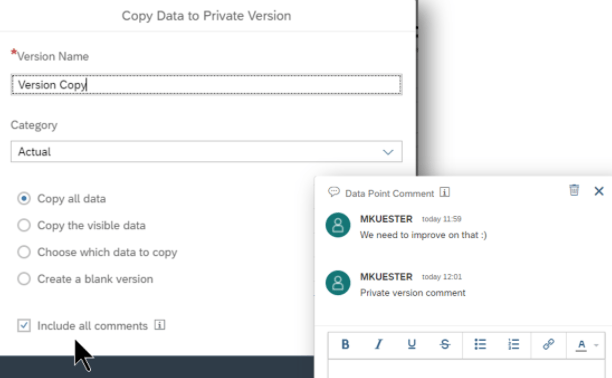
Vamos a poder conservar los comentarios de los puntos de datos al copiar versiones. Al publicar versiones privadas, los comentarios se copian a la versión pública mientras se eliminan los duplicados.
Con Smart Predict ahora nos proporciona una colección de explicaciones de predicción en forma de columnas adicionales dentro del conjunto de datos resultante. Los usuarios vamos a poder analizar explicaciones de predicciones individuales a partir de sus modelos predictivos de clasificación o regresión. Estos datos los vamos a poder aprovechar en historias para proporcionar una mejor comprensión de las razones que están detrás de las predicciones, consiguiendo la confianza en los resultados de la predicción y nos permitirá mejores decisiones para el futuro.
Ahora en los VDT vamos a poder utilizar medidas. Estas, vienen con el conjunto completo de funciones que también está disponible para modelos basados en cuentas. Podremos aplicar la planificación basada en controladores en modelos con medidas incluso si el escenario de planificación no está centrado en la cuenta.
Con está opción podremos refinar aún más sus pronósticos predictivos utilizando la configuración de Influencers que les permite seleccionar qué variables de influenciadores incluir antes de entrenar el modelo de planificación predictiva. Esta función mejora la precisión de los pronósticos predictivos al seleccionar las variables de influencia más relevantes para incluir en función de las condiciones comerciales conocidas y desconocidas antes de aplicar Smart Predict.
Fuente SAP
Espero que os sirva
Seguir avanzando, saber es bueno y también, saber quién sabe, puede ayudarnos…
Hola, hace mas de un año comencé a escribir sobre SAP Analytics Cloud, y comencé con el post ¿Cómo podemos aprender Sap Analytics Cloud? , como SAC, el saber como podemos aprender SAC, también ha ido evolucionando.
Por está razón, voy actualizar el post, añadiendo nuevas referencias y actualizaciones. A día de hoy, tenemos muchas información con la que poder comenzar, lo malo, es que es mucha y tenemos saber filtrarla para que nos sirva correctamente.
Si queremos comenzar y tener un sistema de practica os aconsejo seguir estos pasos:
Sino no tenemos una cuenta SAC, SAP nos ofrece, sin cargo, durante 30 días que luego podemos expandir otros 60 días, una cuenta de acceso a SAC. Una vez que tenemos acceso, podremos comenzar a crearnos nuestras primeras visualizaciones. Esta cuenta gratuita no tiene todas las posibilidades que una cuenta de pago, pero para comenzar, nos puede servir, cargar ficheros, ver ejemplos, crearnos modelos, historias, etc para poder continuar con nuestro plan de formación.
Fuente SAC
Ahora, que tenemos acceso a SAC ¿Cómo continuamos?, creo que podemos continuar con los cursos de openSAP sobre SAC.
¿Qué es openSAP?, las posibilidades que ofrece, cursos, para que nos puede servir y para que no, lo explica muy bien mi amigo Antonio de Ancos en sus posts de openSAP. Para SAC, comenzaría con:
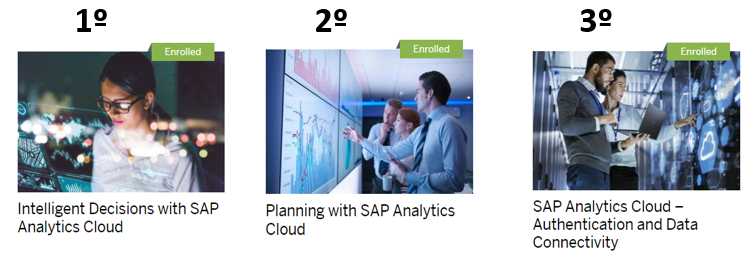
Intelligent Decisions with SAP Analytics Cloud. Este primero, nos posiciona en la herramienta, el sistema sobre el que explica el curso no es el mismo con el que nos encontraremos a día de hoy pero nos sirve muy bien para posicionarnos. Son 5 semanas de curso y la última para realizar el examen. Las primeras tres semanas del curso cubrirán la inteligencia empresarial y las capacidades analíticas aumentadas de SAP Analytics Cloud. En la semana 4, nos habla de la planificación en SAC y como aprovechar SAP Analytics Cloud para la planificación colaborativa. La Semana 5 se centrará en las capacidades de Analytics Designer de SAP Analytics Cloud, nos muestra un entorno para realizar aplicaciones analíticas.
Planning with SAP Analytics Cloud. Segundo curso que recomiendo, mucho mas actual y que nos acerca a todas las posibilidades que tenemos en SAC para Planificación. Consta de 6 semanas, 5 de curso y una semana para el examen final. Las dos primeras semanas son capacidades básicas y avanzadas de planificación, continua con la gestión del proceso de planificación, la cuarta semana la dedica a la planificación predictiva y terminamos con una aplicación de planificación personalizada.
SAP Analytics Cloud – Authentication and Data Connectivity. Este curso cubrirá cómo establecer la conectividad a estas fuentes de datos, junto con las opciones de autenticación disponibles, esta mas dirigido para administradores, pero siempre es bueno tener conocimiento de está parte.
Seguro que con los cursos de openSAP hemos comenzado a tener dudas y sobre todo a preguntar de si se puede o no, por esta razón, continuamos con el siguiente paso, saber que páginas web nos pueden ayudar, blog, Webinar etc etc
3º Páginas, blog, webinar etc
Como os comentaba, tenemos mucha información sobre SAC y lo bueno es intentar filtrar y saber buscar, os dejo varias páginas, blog, webinar, que en mi caso me sirven.
Página oficialde SAC, podemos ver desde guías prácticas, tutoriales, vídeos, blogs, la he revisado y lo cierto es que es bastante interesante y accedo bastante. Dentro de está pagina tenéis el acceso a «Info and Guides». Muy recomendable.
Product and Update, donde encontraréis las nuevas mejoras, el Roadmaps etc
Comunidad de SAP Analytics Cloud, aquí podremos encontrar desde entradas de post, mejores prácticas, conectividad, administración, webinar etc
Aquí también os dejo mi «granito de arena», en mi blog, escribo de SAC, distintos escenarios, como comenzar con una historia, planificación, actualizaciones etc
Los cursos oficiales de SAP, creo que son bastante interesantes, no solo nos explican como comenzar y realizar las aplicaciones, modelos, conexiones, planificación etc sino que te ponen distintos ejemplos reales. No vas a salir experto, no te puedo engañar, esto se coge con tiempo y dedicándole horas, pero si que es cierto que te posicionan mas allá de la salida. Aquí os dejo los distintos cursos que se tienen y la propia certificación de SAC.
Fuente SAP
Por último, pero no menos recomendable, la opción de aprender de SAP Learning Hub
Con SAP LHUB pone a disposición de los partners y clientes la posibilidad de formarse, con los manuales oficiales de SAP y sistemas para poder realizar la formación. Creemos que, muchos de los partners y clientes lo tienen contratado pero no le sacan el partido que puede tener. Para esto, nosotros podemos ayudarles y hacer planes de formación adaptados.
Fuente SAP
Seguir avanzando, saber es bueno y también, saber quién sabe, puede ayudarnos…
Hola, ya tenemos Q2.2021 y vamos a destacar todas las mejoras que nos han ido descubriendo durante estos meses .
Destacan varias, como poder realizar informes cada vez perfectos, el nuevo modelado donde dedicamos un post entero, el accedo a vistas de HANA desde Data Analyzer, privilegios en cuanto a los acceso a comentarios, etc
SAP Analytics Cloud Q2.2021
Leverage Live SAP HANA and SAP Analytics Cloud Model Support in Data Analyzer
Data Analyzer sigue siendo una de las características más solicitadas para gestionar y analizar sus datos en SAP Analytics Cloud. Ahora con la capacidad de conectarse a las vistas de cálculo de SAP HANA Live y la capacidad de crear un análisis ad-hoc basado en un modelo de SAP Analytics Cloud. Es decir, como usuario de Data Analyzer, ahora puede seleccionar la vista de SAP HANA como fuente de datos para su análisis de datos a través del diálogo de fuente de datos o por URL, sin necesidad de crear un modelo adicional.
Como resultado, para el análisis ad-hoc, puede utilizar el Data Analyzer para conectarse a las vistas de SAP HANA Live para realizar el trabajo de forma rápida y eficiente.
Fuente SAP Analytics Cloud
Meet the New Model
Esté es el gran cambio que hemos visto durante estos meses y que en este post describo, si no lo has visto aun, te aconsejo que lo leas.
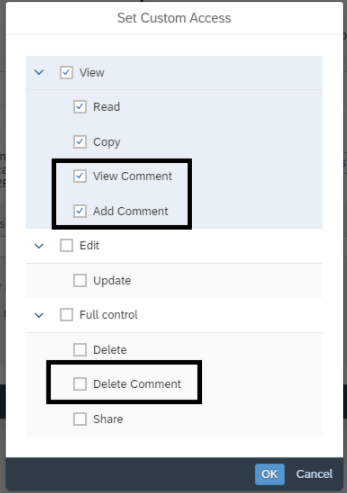
Manage Commenting Privileges when Sharing Stories with Colleagues
Con cada Realese están intentando que SAC sea un entorno en el que compartir comentarios entre usuarios sea cada vez mas fácil pero además que estos comentarios otorgarles autorizaciones de visualización, modificación, borrado.
Es el usuario quién podrá otorgar estas autorizaciones cuando comparta su historia.
Fuente SAP Analytics Cloud
Customize Parameters with the Data Action API
Esta nueva mejora esta enfocada para los usuarios de planificación y Analytics Designer. La API de Acción de Datos – es una característica que permite la ejecución selectiva basada en eventos disparados capturados por las aplicaciones analíticas. Esto permite a los usuarios personalizar los parámetros enviados a cada ejecución de Data Action y hace que la experiencia de planificación sea mucho más sólida y dinámica.
Además, la API de acciones de datos permite habilitar automáticamente a Analytics Designer para que se actualice en función de determinados eventos y encadenar varias acciones de datos como parte de la llamada, lo que mejora notablemente la usabilidad y el rendimiento.
Fuente SAP Analytics CloudFuente SAP Analytics Cloud
Create Pixel-Perfect Reports
Siguen avanzando para crear informes casi perfectos y distribuirlos a través de su organización de manera fácil y efectiva. Ahora podemos:
Repetir los encabezados de las dimensiones en las tablas: Sabemos que cuando se gestionan tablas que abarcan varias páginas no siempre está claro qué contiene una dimensión. Como resultado, para las tablas Beta que se extienden a través de varias páginas, SAP Analytics Cloud ahora repite el encabezado de la tabla en cada página para facilitar el consumo. Además, ahora se puede congelar el encabezado de una tabla para el desplazamiento vertical a fin de lograr una experiencia más intuitiva, similar a la de Excel.
Añadir secciones a las pestañas de la historia: Las secciones nos permiten dividir la información del informe en partes más pequeñas, comprensibles y manejables. Se trata de una forma estupenda de crear comparaciones de forma rápida mediante la disposición de múltiples instancias de sección en un lienzo paginado. También podemos utilizar las secciones para mejorar el diseño de sus historias y desglosar su análisis por miembro de la dimensión. Una vez que haya elegido una dimensión como filtro de sección, los miembros se muestran en la sección, y los widgets de la sección que se basan en el mismo modelo se filtran en ese miembro.
Podremos insertar una sección en un lienzo para agrupar widgets y desglosarlos por valores de dimensión en un widget contenedor. Por defecto, las secciones están configuradas para mostrar todas las instancias en las páginas en el panel de estilo. Para obtener más información sobre las actualizaciones de la adición de secciones, vuelva a consultar la versión 2021.05.
Espero que os sirva
Seguir avanzando, saber es bueno y también, saber quién sabe, puede ayudarnos…
Hola, en anterior post,SAC 2021.05 & 2021.06, nos anunciaban la nueva forma de modelar en SAC en el que vamos a poder tener una modelo a cuenta, como hasta ahora, y el nuevo modelado a nivel de indicador. En este post os dejo información de como vamos a poder realizar este modelado y que mejoras traen. Tenemos que darle las graciasaScott Godfree, Derek L Johnson y todo su equipo, por el Webinar del pasado 31 de Marzo, donde nos lo explican.
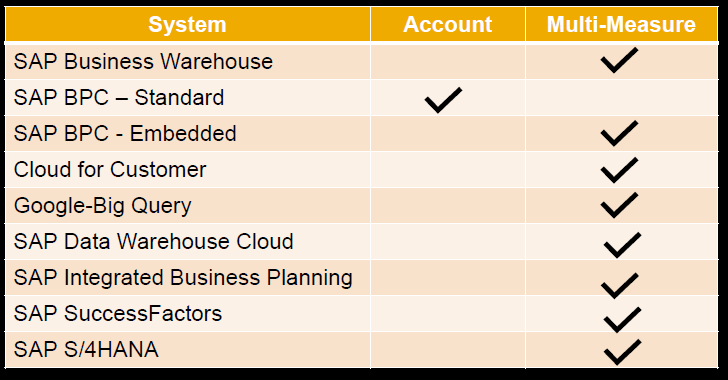
Lo primero que nos comentan es, porque comienzan a pensar si es posible realizar el modelado como en el resto de las aplicaciones. Lo cierto es que, una imagen lo dice todo!!!!
Fuente SAP Analytics Cloud
Como podéis ver, la mayoría de los sistemas, trabajan con multiples indicadores, hasta el día de hoy siempre comentamos que SAC trabaja los modelos como lo hace BPC Stardard .
¿Qué nos traerá el nuevo modelado?
Este modelado se alinea mucho mejor con los sistemas fuentes al ser multi indicador.
Incluyen mejoras en el cálculo tanto para cuentas como para indicadores.
Mejoras en rendimiento y conectividad
¿Qué vías podemos elegir para el nuevo modelo?
Los modelos actuales (modelos «basados en cuentas») siguen funcionando como antes
Podremos cambiar al nuevo modelo a nuestro propio ritmo.
Los modelos convertidos, pueden seguir usando la estructura del modelo basado en cuentas
Conversión de modelos existentes desde la versión inicial (QRC2). Ciertas limitaciones:
Solo se convierten los datos y los datos maestros
Conversión manual de (data wrangling, acciones de datos, historias, etc.)
Se aplican las siguientes limitaciones funcionales con la versión inicial:
Funciones de planificación avanzada: asignaciones, VDT será compatible más adelante (QRC3).
Cálculos: cuentas como filtros en las fórmulas de medida RESTRICT y LOOKUP y viceversa
Historias: no se admiten mapas geográficos ni gráficos de varianza
El nuevo modelo combina conceptos de modelo basado en cuentas y modelo basado en ratios lo que permite una mayor flexibilidad y potencia en el diseño de soluciones. Con este nuevo modelado mejora en Calculation Experience y en Data Wrangling.
Fuente SAP Analytics CloudFuente SAP Analytics Cloud
New Calculation Experience
Calculation Management Workspace, una nueva ubicación central para crear fórmulas de miembro en medidas (nuevas) y cuentas, incluido el navegador de vista previa para mostrar los resultados en línea durante la creación de fórmulas.
Fuente SAP Analytics Cloud
Discrete Measure Types & Properties, las propiedades basadas en medidas admiten mejor escenarios de planificación basados en unidades y flujo.
Fuente SAP Analytics Cloud
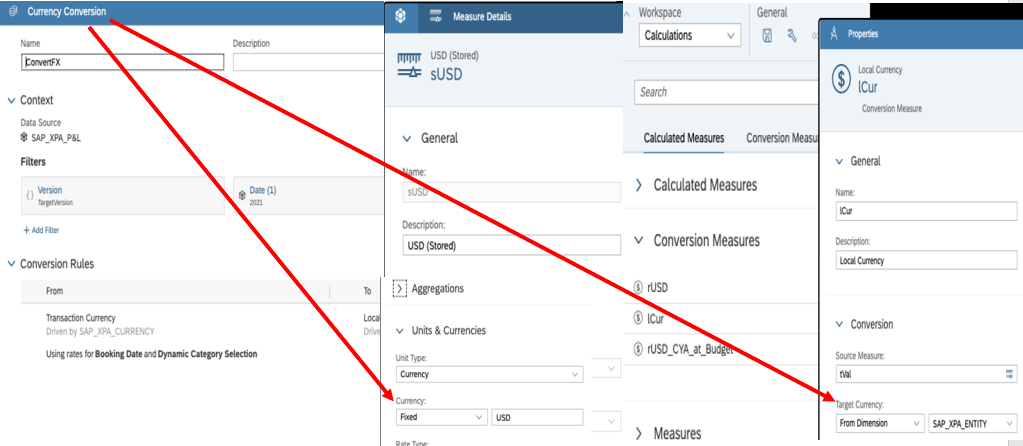
Model Based Currency Measures, las medidas de moneda almacenadas y calculadas simplifican la reutilización, al tiempo que fortalecen la planificación multidivisa y los complejos requisitos de notificación de divisas.
Fuente SAP Analytics Cloud
Calculation Prioritization and Groups, podremos realizar la asignación personalizada de la prioridad de cálculo que se admite para abordar la precedencia en conflicto entre cuentas y medidas calculadas.
Fuente SAP Analytics Cloud
Data Wrangling
Enhanced Wrangling Expression Language, podemos crear fácilmente nuevas transformaciones complejas que se pueden guardar en borrador y volver a editarse más adelante.
Fuente SAP Analytics Cloud
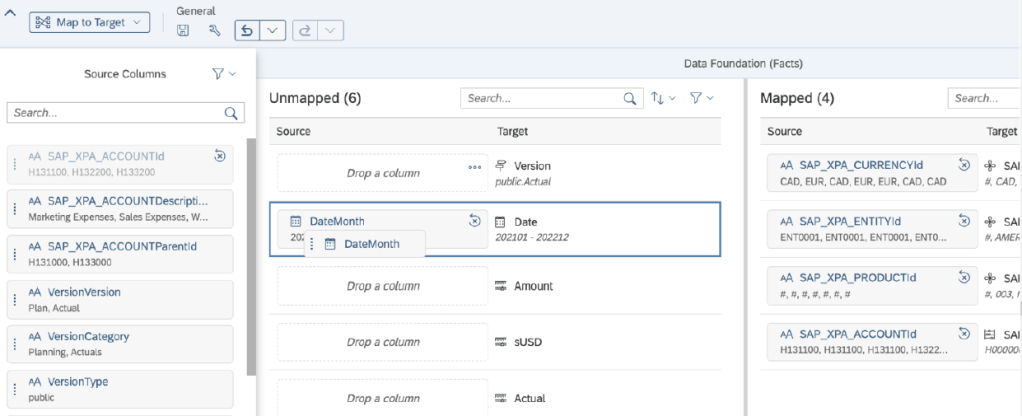
Intuitive Workflow and Mapping, ahora podremos asignar mas rápidamente campos de origen y destino con los flujos de trabajo de asignación intuitivos.
Fuente SAP Analytics Cloud
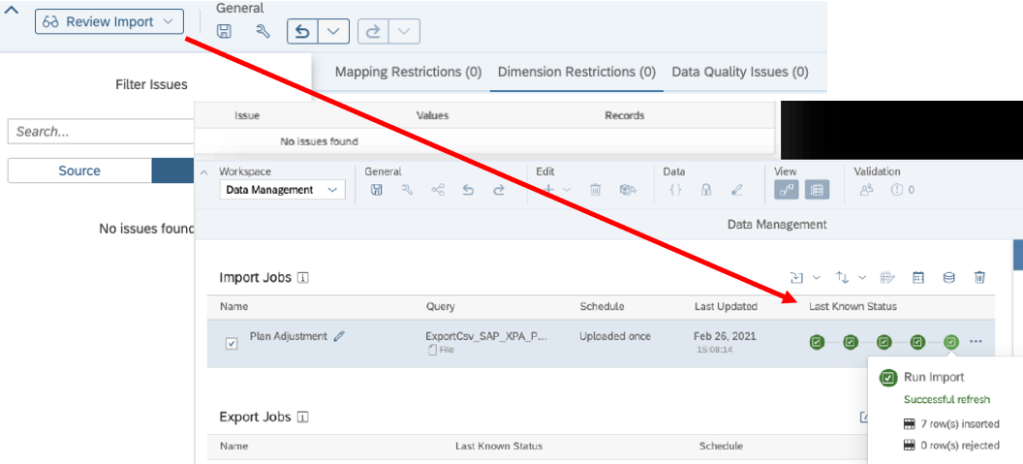
Flexible Management of Wrangling Processes, podremos identificar rápidamente dónde hay problemas durante la carga de datos para que puedan solucionar inmediatamente.
Fuente SAP Analytics Cloud
Ahora, tendremos que ver si la parte que tenemos en Business Content de SAC también la modificarán.
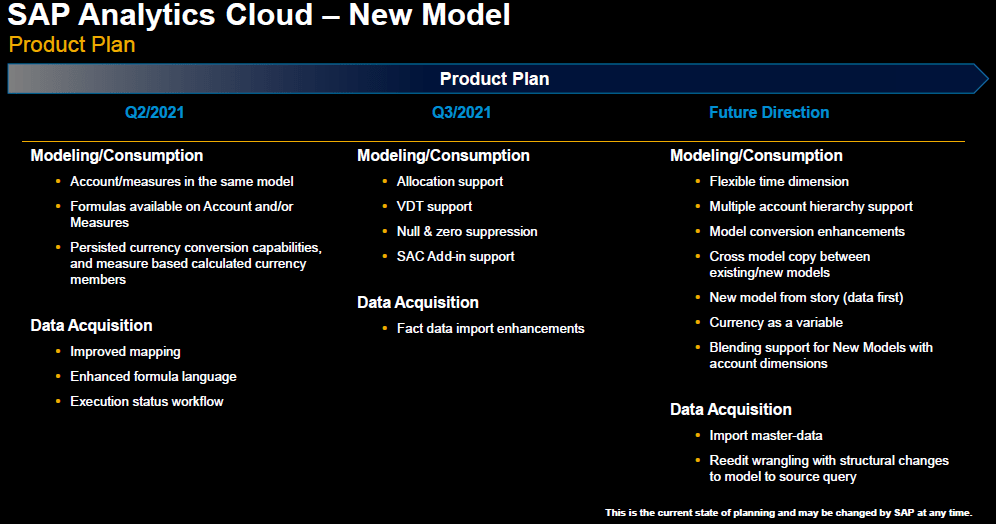
Product Plan
Fuente SAP Analytics Cloud
Espero que os sirva
Seguir avanzando, saber es bueno y también, saber quién sabe, puede ayudarnos…
Hola, hace unas semanas estuvimos hablando de escenarios What If , hoy vamos a detallar el escenario de Planificación y What if de los Value Data Tree (VDT).
En este post os dejo varios link y videos donde nos ayudan a crear VDT
Podemos decir que un (VDT) es una herramienta diseñada tanto para la presupuestación y la previsión, esta basada en diferentes escenarios. Un VDT nos permite representar gráficamente los cálculos y vincular diferentes tipos de nodos en un gráfico.
Nos ayudará a ver y navegar, de manera gráfica, la relación entre los controladores y los indicadores. Por ejemplo, dentro de una cuenta de resultados, podremos ver como afecta el incremento de los costes de fabricación o los aumentos de costes de publicidad en el resultado neto.
Los VDT, también son útiles para escenarios de what-if más complejos. Proporcionan una manera de hacer una planificación de nivel estratégico, modificando los drivers de alto nivel, como los porcentajes de crecimiento para la planificación anual, por ejemplo.
Los VDT solo se pueden crear en modelos de planificación.
Tenemos dos posibilidades de crear VDT desde el Menú –>Crear –> Proceso –> Árbol Creac. Valor o directamente desde nuestra historia donde podremos seleccionar crear automáticamente un VDT a partir, por ejemplo, de la jerarquía que tendamos en la dimensión cuenta, por ejemplo, cuenta de resultados.
Cuando creamos un VDT tenemos 4 nodos donde informaremos:
Data Source – los datos del modelo. Otros nodos pueden utilizar nodos de origen de datos como base para los cálculos.
YOY (Year over year) – calcula los valores anuales de una cuenta mediante un valor base y un controlador de tasa de crecimiento, y genera esos datos en una cuenta del modelo.
Union – crea un agregado de dos o más nodos.
Simple Calculation – le permite realizar cálculos aritméticos básicos utilizando dos nodos de entrada.
Os dejo un video donde podéis ver como se aplica.
Os dejo unos Link que nos ayudaran a encontrar la situación ideal donde realizarlo:
Escenario What If con análisis predictivo video donde vemos como aplican análisis predictivo y después, con los valores que les da este análisis aplican escenario What-if.
Value Data Tree, video de nuestro guía Ingo Hilgefort, tanto en SAP Analytics Cloud como en SAP DataWare House Cloud, MUCHAS GRACIAS Ingo Hilgefort por toda la ayuda que nos das.
Espero que os sirva
Seguir avanzando, saber es bueno y también, saber quién sabe, puede ayudarnos…
Hola, en post anterior, 2021.03 & 2021.04, destacamos la mejora de poder guardar «una vista» desde el Data Analyzer. En las siguiente mejoras, os aconsejo, ver las siguientes, Select SAP HANA Views in Data Analyzer(2021.05), Meet the New Model (2021.06). Poder analizar datos desde una vista HANA es una gran mejora, pero la siguiente… el nuevo modelado me parece aun mejor. Vamos a poder tener modelo a nivel de cuenta, como antes, modelos a nivel de indicador y ambos.
En mi opinión, son grandes mejoras, pero tenemos mas ¿las vemos?
GRAN MEJORA, han rediseñado la manera de realizar los modelos y ahora podremos crear un modelo basado en indicador/medida y el modelo de tipo cuenta, y tener ambos al mismo tiempo. Tendremos una herramienta de migración para los modelos existentes o podemos seguir usándolo como hasta ahora.
Fuente SAP
Modelado más flexible : podremos establecer el formato y la agregación en cuentas, medidas o ambos, y elegir qué configuraciones priorizar. Esta flexibilidad abre nuevas opciones como la integración de su balance y su estado de pérdidas y ganancias. También puede optar por utilizar una dimensión genérica para sus cuentas para evitar limitaciones relacionadas con la dimensión de la cuenta.
Compatibilidad con DECIMAL e INTEGER: cuando crea una medida, puede seleccionar un tipo de datos de medida. Los tipos de datos admitidos incluyen DECIMAL (31, n) donde n está en 0,…, 7 e INTEGER.
Potentes opciones de cálculo : las medidas calculadas y las medidas de conversión de moneda se pueden agregar en el modelador y reutilizar en múltiples historias y aplicaciones analíticas. Puede crear medidas calculadas en el modelador que toman otra medida y un atributo de dimensión con tipo como entrada y voltear el signo de la medida de entrada de acuerdo con el signo del atributo con tipo. También puede crear una prioridad personalizada para los cálculos a fin de garantizar que los cálculos de medidas y cuentas se apliquen en el orden requerido.
Conversión de moneda mejorada : además de las medidas de conversión reutilizables, puede basar las medidas y cuentas calculadas en sus conversiones de moneda. En las tablas, puede planificar cualquier medida base o medida de conversión y ver instantáneamente los resultados en todas las monedas, y puede aplicar la conversión de moneda mientras copia datos con una acción de datos. Por último, se admiten todas las opciones (versiones de tarifas, fecha de reserva y más) conocidas para los modelos de cuentas clásicas, y las tablas de tarifas existentes creadas para los modelos de cuentas clásicas se pueden reutilizar.
Mejor integración : los modelos de medición se ajustan más a la estructura de muchas fuentes de datos confiables como SAP S / 4HANA, lo que hace que la integración de datos sea más rápida y sencilla. Como resultado, puede volver a editar los trabajos existentes y beneficiarse de un flujo de trabajo y una experiencia de mapeo más intuitivos, un lenguaje de expresión de disputas mejorado, una experiencia mejorada durante la ejecución, incluidas las señales visuales de la progresión del trabajo, y más.
Experiencia más clara para los creadores de historias y los espectadores : los datos no financieros se pueden almacenar en medidas en lugar de miembros de la dimensión de la cuenta, lo que hace que los datos en gráficos y tablas sean más fáciles de entender.
Herramienta de migración : para acceder rápidamente a las nuevas funciones, puede migrar un modelo de cuenta clásico sin objetos dependientes a un nuevo modelo con medidas. El nuevo modelo resultante tiene las mismas dimensiones de tipo de cuenta que el modelo de cuenta clásico y la opción de agregar medidas adicionales.
Dentro de nuestra historia vamos a poder crear secciones que son partes mas pequeñas, comprensibles y manejables. Creo que debemos ver está opción ya que presenta muchas opciones en cuanto a visualización y estilismo. También tiene una serie de restricciones que tendremos que tener en cuenta.
Poder vincular valores de parámetros a controles de entrada y filtros de historias. Esto permite a los usuarios ejecutar la acción de datos en el contexto de la historia actual al recuperar los valores de los parámetros automáticamente de los controles y filtros de entrada vinculados, sin abrir la configuración del disparador o el diálogo de solicitud.
En el editor de secuencias de comandos de fórmulas avanzadas , ahora podemos especificar miembros de dimensión para agregar todo el paso, ya sea del modelo predeterminado o de un modelo vinculado. De esta forma, podemos evitar ejecutar cálculos en registros separados para cada miembro de dimensión. También cargar valores agregados previamente como alcance de cálculo para modelos actuales o remotos, minimizando el tamaño del conjunto de datos de los alcances de cálculo para dimensiones no relacionadas con el cálculo, como los filtros de historia de SAP Analytics Cloud o los niveles de agregación de Business Warehouse.
Podemos beneficiarnos de un cuadro de diálogo emergente que muestra el alcance del cálculo de la fórmula en cuestión. Con esta nueva función, podremos estimar el alcance de un cálculo en tiempo de diseño y optimizar el script de fórmula para un mejor rendimiento de ejecución.
Podremos utilizar el objeto técnico Acciones de datos y las API de script relacionadas para ejecutar acciones de datos de ejecución corta a través de scripts, así como establecer y leer valores de parámetros, lo que permite una mejor integración y más flexible de Acciones de datos en su flujo de trabajo.
Nuevas mejoras de Data Change Insights, ahora podemos personalizarlas y establecer el rango de cambio a nivel de gráfico al establecer alta importancia / suscripción / cancelación de suscripción.
Nueva APIexportReport (), para iniciar la exportación de la tabla a Excel y CSV en un evento como Button.onClick. Esto proporciona las API correspondientes para diferentes configuraciones de exportación permitiendo configuraciones predefinidas.
Comentarios de datos formateando con diferentes estilos de fuente y colores. También podremos agregar viñetas o listas numeradas e insertar hipervínculos. Esto será clave para vincular a ejemplos y recursos útiles mientras colabora en una historia con su equipo.
Hola, hoy vamos hablar sobre la planificación y mas en concreto, de la opción que nos da SAC para poder realizar un Rolling Forecast.
Antes, vamos a explicar, las distintas categorías de planificación, que es Rolling Forecast y por último, como con SAC, podemos tener este proceso de forma sencilla. ¿Lo vemos?
En SAC se definen las siguientes categorías de planificación:
Actual – nuestro dato real.
Budget – es una expectativa de lo que desea lograr, por ejemplo, el presupuesto que tendríamos de gasto como en ingresos, inversiones, caja, fabricación etc y que por norma estará actualizado sólo una vez al año
Planning – expectativas para la dirección financiera, por lo general, mirando los próximos tres a cinco años, un plan estratégico.
Forecast – una estimación, previsión de lo que realmente se logrará, actualizaremos esta previsión de forma regular, mensualmente o trimestralmente. Para un año.
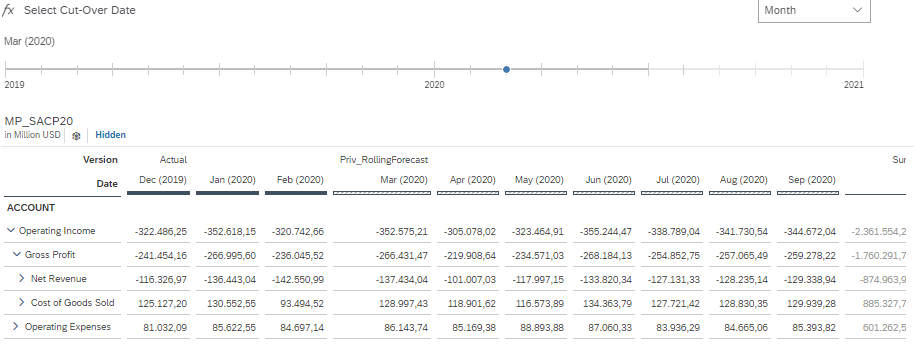
Rolling Forecast – similar a Forecast, estimación, previsión, pero incluyendo algunos meses de reales históricos en comparación con el mes actual seguido de continuos 12-18 meses de previsión. Aunque no hay un plazo de tiempo determinado.
¿ Qué es Rolling Forecast ?
Rolling forecast o también llamada planificación continuada, es un proceso en que los impulsores del negocio se pronostican sobre una base continua. Su objetivo es prever los riesgos y oportunidades que se presentan en un ambiente empresarial dinámico, revisar la estrategia de los nuevos escenarios de negocio y alinear los recursos/ actividades. Una planificación continuada, se actualiza regularmente durante todo el año para reflejar cualquier cambio, sobre un horizonte de tiempo ampliable. Es decir, se basa en la idea de incorporar de forma automática la información de un nuevo periodo cuando ya ha finalizado el actual.
El intervalo de tiempo de un Rolling Forecast no es estático y cambia automáticamente. Se establece el período de tiempo de Rolling Forecast para que no tenga final, cuando se pasa un período de la línea de tiempo predefinida, el mismo período de tiempo se agrega automáticamente al final de la previsión.
¿ Cómo lo hacemos en SAC?
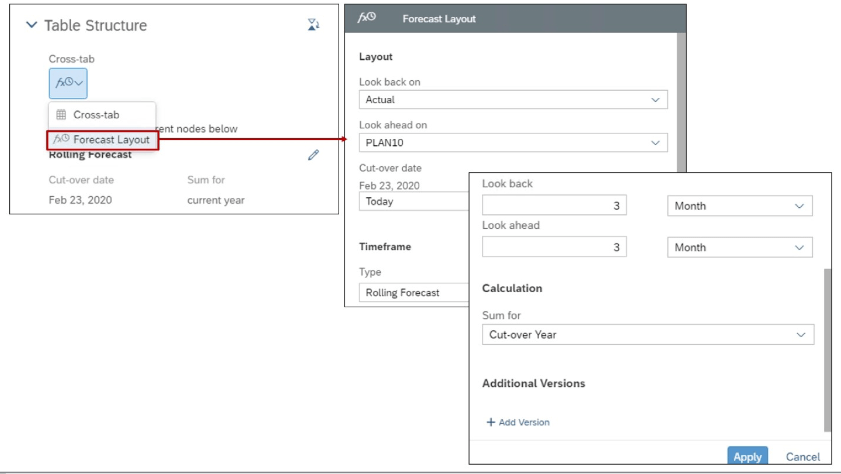
Con SAP Analytics Cloud, podemos crear muy fácilmente una tabla de previsión Forecast Layout. La tabla de la historia, tiene que tener una versión con datos que deseamos usar para los períodos de previsión. Para esto tenemos que tener un modelo planificación y en nuestra historia añadir una tabla.
Seguiremos los siguientes pasos:
Fuente SAP
Ahora tenemos definir las siguientes opciones:
Look back on: La versión para mirar hacia atrás, Real seria lo mas normal. Podremos crear un control de entrada para permitir a los usuarios elegir la versión.
Look ahead on: La versión para pronosticar o mirar hacia adelante, Rolling Forecast, de igual manera que la anterior podremos crear un control de entrada.
Cut-over date: La fecha del cambio de Mirar hacia atrás y Mirar hacia adelante. Las opciones son:
Today: La fecha actual.
Specific Date: podremos seleccionar una la fecha o agregar un filtro dinámico con un nuevo control de entrada de cálculo, por ejemplo un Slider de Fecha.
Last Booked (Actuals): La última fecha de datos introducidos para la versión de Reales, una opción para que cuando llegue el dato real del siguiente mes se vea automáticamente en la tabla.
TimeFrame Type
Forecast o Rolling Forecast, la diferencia está en que cuando es Forecast podremos escoger la granulidad pudiendo ser Trimestral o mensual.
Calculation – La forma que podemos sumar los valores, para el Cut-over year, todos los períodos, Look ahead o ninguno.
●Additional Versions añadir una nueva versión, se añade después de la versión Look ahead o nuestro real.
Con todo ello tendremos una tabla donde podremos ir planificando y viendo los datos reales anteriores.
Espero que os sirva
Seguir avanzando, saber es bueno y también, saber quién sabe, puede ayudarnos…
Hola, en post anterior donde vimos las mejoras deQ1.2021, destacamos el avance de poder guardar «una vista» desde el Data Analyzer. Ahora vamos a desgranar las mejoras que nos ofrecen en 2021.03 y 2021.04. Recordar que alguna de las mejoras necesitas la actualización de componentes de BW, ERP, BO etc
En mi opinión, podemos destacar las siguiente mejoras. ¿las vemos?
Están realizando mejoras en los escenarios predictivos, en el caso de la Clasificación y regresión predictivas, las han mejorado aprovechando la técnica, gradient-boosting, con los estudios que han realizado, las mejoras están entre 2-20%, dependiendo de los datos.
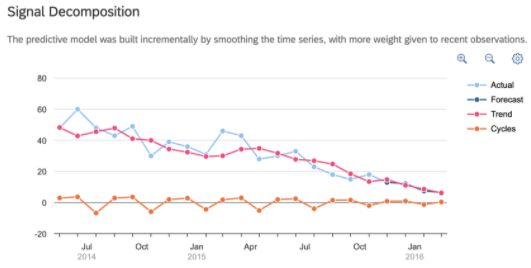
Como en el caso anterior, ahora les toca las series temporales, debido al COVID-19, los escenarios predictivos se tienen que adaptar, en el caso smoothing technique , destaca claramente la tendencia y los componentes cíclicos detectados en la serie de tiempo.
Muy buena noticia, ahora para las fuentes de datos de SAP BW Live, podremos crear medidas restringidas que se basan en cálculos de historias de SAP Analytics Cloud o en fórmulas de SAP BW. Requerimos SAP BW Live versiones >= 1.0.75 y revisar la nota SAP 2984958 como referencia.
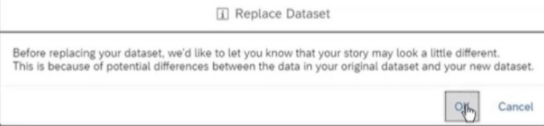
Esta mejora la tenemos que tener muy presente, ahora puede reemplazar cualquier DataSet, público o privado, en la historia con un nuevo DataSet público, este puede contener medidas y dimensiones adicionales, junto con las medidas y dimensiones del DataSet original.
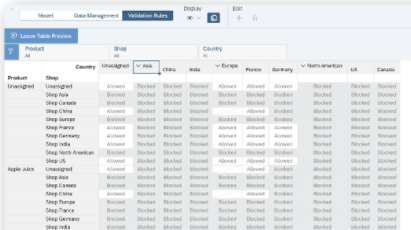
Muy buena mejora, lo que nos dice es que a la hora de publicar una versión privada, podemos llevar solo los datos que realmente hemos modificado, y no toda la versión. Esto nos puede venir muy bien por ejemplo para repartir la planificación y que, por ejemplo, cada responsable de zona, director de departamento, solo envíe las modificaciones de las que ha modificado el dato.
Anteriormente, el bloqueo de datos estaba deshabilitado en las tablas de historias cuando estaban presentes los filtros avanzados (también conocidos como filtros complejos). Ahora, los bloqueos de datos son compatibles con ciertos tipos de filtros avanzados: la definición del filtro debe ser cartesiana y debe ser inclusiva.
En las acciones de datos cuando las lancemos podremos indicarles que se lance en modo «fondo» en Background, siempre que las lancemos desde las historias. Cuando se lanzan desde el calendario se lanzan siempre en Background.
En esta mejora, para las secuencias de planning, las variables que tienen dependencia una sobre la otra, ya están disponibles, es decir, que seleccionado el valor superior en la siguiente variable solo te muestra los valores asociados a este.
Siguen con las mejoras practicas y visualizaciones, han movido las siguientes acciones Gestión de bloqueo de valor, Referencias de celda y Mostrar u ocultar para fórmulas, de la barra de herramientas de tiempo de visualización para Historias y Aplicaciones analíticas a el menú contextual de la tabla.
Es posible que los comentarios sean privados o confidenciales, por esta razón, cuando vayamos a compartir nuestra historia, ahora tenemos la opción de definir privilegios de comentarios para los usuarios finales, como la capacidad de ver, agregar o eliminar comentarios.
Fuente SAP
Espero que os sirva
Seguir avanzando, saber es bueno y también, saber quién sabe, puede ayudarnos…
Hola, hoy vamos hablar de los escenarios What-if, ¿Qué es un escenario What-if?, brevemente, son análisis hipotéticos, son los, Y si….que pasaría si… estos, tienen que ser agiles, sin tener que lanzar todo un proceso de planificación o proyección. Estos escenarios, los vamos a poder utilizar en SAC de distintas formas. Como sabéis y sino os lo recuerdo, desde Q4.2020, podemos realizar escenarios What-if sin necesidad de tener licencia de planificación tomando los datos desde un conjunto de datos, Dataset.
Un escenario What-if, por ejemplo, Y si… subimos el porcentaje.. Y si.., bajamos los costes de ventas.. que pasaría si… todas esas preguntas que nos realizamos, necesitan tener una aplicación ágil que nos ofrezca la posibilidad de ver el impacto del cambio. SAC tienen varias posibilidades de realizar este tipo de escenarios. Detallamos dos escenarios sencillos, añadimos el resto de escenarios posibles y algunos link de ayuda.
¿Cómo comenzamos? Una vez que tenemos los datos, por ejemplo, de presupuesto, proyección o incluso el real, es posible que se necesite realizar simulaciones con estos datos, pero tienen que ser agiles, sin tener que volver a repetir todo el proceso de planificación. Para aquellos usuarios que tienen la capacidad de crear sus propias historias y cálculos, tenemos la siguiente opción.
Control de entrada, valores fijos o rangos(deslizador)
Es una opción que puede ser bastante sencilla o podemos llegar a complicarla, pero la idea es la siguiente, tener un control de entrada, por ejemplo, porcentaje, donde el usuario pueda subir o bajar el porcentaje y aplicarlo en un ratio calculado, ¿Cuál son los pasos? , estos:
Crear un control de entrada, con valores fijos o rangos, escogemos rangos, desde – hasta, que nos ayudará a seleccionar un porcentaje, es el mas típico .
Crear un ratio calculado, seleccionar la medida/ratio al que aplicaremos el porcentaje, añadimos el control de entrada que acabamos de crear, aplicamos la formula, en nuestro caso, porcentaje.
Añadir este ratio calculado a nuestra tabla, gráfico.
El control de entrada, ajustarlo en nuestra visualización.
En este video podéis ver ejemplo.
Conjunto de datos, DataSet
Realizar escenarios What-if con un conjunto de datos, Dataset, propio de usuario. Si el usuario tiene la posibilidad de crear sus propias historia, podrá subir subir un conjunto de datos, un fichero, desde aquí realizar escenarios What-if, ¿Cómo? , así:
Crear una historia con la opción de importar los datos desde un fichero.
Aplicarle inteligencia a los datos que sube, por ejemplo, nueva jerarquía y en las medidas/ratios que tenga, por ejemplo, duplicarlos y cambiarlos de nombre, para todo esto podemos utilizar el Smart Wrangling.
En la historia, crear una tabla e incluir filas y columnas, por ejemplo, el ratio del fichero y el nuevo ratio que hemos duplicado.
Una vez lo tenemos, podemos comenzar a modificar el ratio duplicado, aplicando porcentajes, totales etc
A tener en cuenta, es una versión PRIVADA, y por el momento cuando se cambia o actualiza el DataSet se pierde todo lo que se haya realizado.
Durante este año 2021, en el Q3.2021, van a mejorar mucho el manejo de los DataSet, con las siguientes opciones:
Mayor flexibilidad y usabilidad a través de la transformación y el mapeo de datos:
Marcos de datos: introducidos en conjuntos de datos
Maleabilidad completa del conjunto de datos: actualizar y modificar
Flujo de datos: representación visual de transformaciones de disputas en un gráfico reutilizable
Conjuntos de datos: capacidad para combinar múltiples fuentes
Os dejo un video donde podéis ver como se aplica.
Además de estas opciones, que son relativamente rápidas, tendríamos mas, por ejemplo:
Smart Discovery, sin licencia de planning, donde podríamos usar la pestaña de simulación que nos devuelve e ir valorando opciones.
Value Data Tree (VDT), con licencia de BI, podremos crearlos directamente en la historia y cambiar los datos, pero no publicarlos.
Aplicar Análisis Predictivo y después, modificar los datos que nos devuelve en los distintos escenarios.
Escenario What If con análisis predictivo video donde vemos como aplican análisis predictivo y después, con los valores que les da este análisis aplican escenario What-if.
Value Data Tree, video de nuestro guía Ingo Hilgefort, tanto en SAP Analytics Cloud como en SAP DataWare House Cloud, MUCHAS GRACIAS Ingo Hilgefort por toda la ayuda que nos das.
Espero que os sirva
Seguir avanzando, saber es bueno y también, saber quién sabe, puede ayudarnos…



















 Óscar Gómez Huertas - Consultor SAP